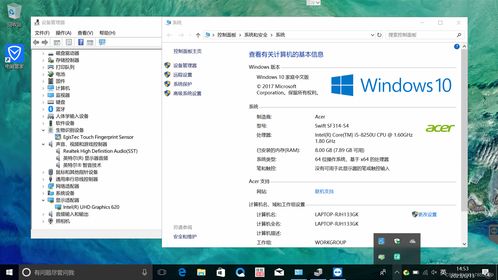
Acer Swift SF314-54系列筆記本電腦以其輕薄設(shè)計和均衡性能受到許多用戶的青睞。預(yù)裝的正版Windows 10操作系統(tǒng)是這款機型的重要價值之一。在使用過程中,系統(tǒng)可能因病毒、誤操作或性能下降而變得不穩(wěn)定。此時,利用筆記本內(nèi)置的工廠恢復(fù)模式,將系統(tǒng)還原至出廠狀態(tài),是一種高效、安全的解決方案。本文將詳細(xì)介紹如何為Acer Swift SF314-54恢復(fù)原廠OEM系統(tǒng)鏡像,并涵蓋相關(guān)的計算機軟硬件注意事項。
一、 理解工廠恢復(fù)模式與OEM鏡像
“工廠模式”通常指的是筆記本電腦內(nèi)置在隱藏分區(qū)中的一套恢復(fù)環(huán)境。對于Acer品牌,這通常被稱為“Acer Recovery Management”或通過特定的按鍵組合(如Alt+F10)在啟動時訪問。OEM(原始設(shè)備制造商)系統(tǒng)鏡像是宏碁為Swift SF314-54量身定制的Windows 10版本,它包含了所有出廠預(yù)裝的驅(qū)動程序、宏碁專屬軟件(如Acer Care Center)以及正版系統(tǒng)授權(quán)。恢復(fù)到此狀態(tài)意味著計算機的軟件環(huán)境將與剛拆箱時完全一致。
二、 恢復(fù)前的關(guān)鍵準(zhǔn)備工作(軟硬件檢查)
在進行系統(tǒng)恢復(fù)前,充分的準(zhǔn)備至關(guān)重要,這涉及硬件和軟件兩方面:
- 硬件準(zhǔn)備:
- 電源連接:確保筆記本電腦連接原裝電源適配器,恢復(fù)過程耗時較長,必須避免斷電。
- 數(shù)據(jù)備份:這是最重要的一步。恢復(fù)過程會完全清除C盤及桌面、文檔等所有個人數(shù)據(jù)。請務(wù)必將重要文件備份至外部硬盤、U盤或云端。
- 外設(shè)斷開:為減少干擾,建議斷開所有非必要的外接設(shè)備(如打印機、移動硬盤等)。
- 軟件/信息準(zhǔn)備:
- 記錄密鑰:雖然OEM系統(tǒng)的授權(quán)信息通常嵌入在主板BIOS中,恢復(fù)后會自動激活,但記錄下Windows產(chǎn)品密鑰(可通過命令提示符輸入
wmic path softwarelicensingservice get OA3xOriginalProductKey查詢)或Office等軟件的密鑰仍是良好習(xí)慣。
- 準(zhǔn)備驅(qū)動程序:盡管OEM鏡像包含所有驅(qū)動,但為防萬一,可訪問Acer官網(wǎng),輸入SF314-54的SNID或型號,提前下載關(guān)鍵驅(qū)動(如無線網(wǎng)卡驅(qū)動)至U盤。
三、 執(zhí)行工廠模式系統(tǒng)恢復(fù)步驟
Acer Swift SF314-54通常提供兩種恢復(fù)方式:
方法一:從Windows系統(tǒng)中啟動恢復(fù)(前提是系統(tǒng)仍能啟動)
1. 點擊開始菜單,找到“Acer Recovery Management”應(yīng)用并打開。
2. 選擇“恢復(fù)出廠設(shè)置”或“將電腦恢復(fù)至出廠默認(rèn)設(shè)置”。
3. 按照屏幕向?qū)Р僮鳎x擇是否備份文件(如果之前未備份,此處是最后機會),然后開始恢復(fù)。系統(tǒng)將自動重啟并進入恢復(fù)流程。
方法二:從開機啟動時啟動恢復(fù)(適用于系統(tǒng)無法正常進入)
1. 關(guān)閉筆記本電腦。
2. 按下電源鍵開機,在出現(xiàn)Acer Logo時,立即同時按下Alt + F10鍵。
3. 如果提示輸入恢復(fù)密碼,嘗試輸入000000(六個零)或查看機身標(biāo)簽是否有恢復(fù)密碼。
4. 成功進入Acer Recovery Management界面后,選擇“恢復(fù)出廠設(shè)置”或“完全恢復(fù)”。
恢復(fù)過程:
選擇恢復(fù)后,系統(tǒng)會格式化硬盤并重新安裝Windows 10、所有驅(qū)動和預(yù)裝軟件。整個過程完全自動化,耗時約30分鐘到2小時,期間電腦會重啟數(shù)次。請勿中斷電源或進行任何操作。
四、 恢復(fù)后的初始設(shè)置與硬件驅(qū)動確認(rèn)
恢復(fù)完成后,電腦將進入全新的Windows 10初始設(shè)置界面(區(qū)域選擇、賬戶創(chuàng)建等)。完成設(shè)置后,請務(wù)必進行以下操作:
- Windows更新:立即通過“設(shè)置”>“更新與安全”檢查并安裝所有Windows更新,以確保系統(tǒng)安全并獲得最新功能。
- 驅(qū)動更新:通過“設(shè)備管理器”檢查是否有任何未識別的設(shè)備(黃色感嘆號)。雖然OEM鏡像驅(qū)動齊全,但仍建議訪問Acer官網(wǎng),使用“支持”頁面中的自動檢測工具或手動下載安裝最新驅(qū)動,尤其是顯卡和芯片組驅(qū)動,以獲得最佳硬件性能與穩(wěn)定性。
- 安裝必要軟件:重新安裝您需要的應(yīng)用程序(如辦公軟件、瀏覽器等)。
五、 重要提示與故障排除
- 隱藏分區(qū):恢復(fù)功能依賴于硬盤上一個名為“恢復(fù)分區(qū)”的隱藏區(qū)域。請勿刪除此分區(qū),否則將無法使用此便捷的恢復(fù)功能。
- 恢復(fù)失敗:如果
Alt+F10無效或恢復(fù)過程報錯,可能是恢復(fù)分區(qū)已損壞。此時需要從Acer官網(wǎng)創(chuàng)建“恢復(fù)介質(zhì)”(使用U盤或DVD),或聯(lián)系A(chǔ)cer技術(shù)支持獲取官方OEM系統(tǒng)鏡像文件進行全新安裝。 - 硬件兼容性:恢復(fù)的OEM系統(tǒng)與SF314-54的硬件(如Intel/AMD處理器、特定型號的無線網(wǎng)卡、聲卡等)完全匹配,確保了最佳的兼容性和穩(wěn)定性,這是使用通用版Windows安裝盤所無法比擬的優(yōu)勢。
利用Acer Swift SF314-54自帶的工廠恢復(fù)模式,用戶可以高效、可靠地將系統(tǒng)重置為純凈的出廠狀態(tài),完美匹配其硬件配置。只要做好充分的數(shù)據(jù)備份并遵循正確流程,這將是解決大多數(shù)系統(tǒng)軟件問題的終極利器。